sexta-feira, 3 de abril de 2009

Ace MP3 To WAV Converter é um conversor de Arquivos de áudio em MP3 para WAV, WAV para MP3, MP3 para MP3 e WAV para WAV, tudo isso "on-the-fly", ou seja, sem pré-conversões. Convertendo MP3 para MP3, ele pode ser modificado em seu bitrate, canais, frequência, VBR, etc., portanto, você pode alterar o tamanho e qualidade de seus arquivos.
Roda em Windows 95, 98, NT, 2000, XP, 2003

quinta-feira, 2 de abril de 2009
Introdução
O MSN Messenger é um dos softwares de mensagens instantâneas mais utilizados no mundo e é o favorito no Brasil. Por isso, o InfoWester mostra a seguir um conjunto de 10 dicas para que você possa aproveitar melhor seus recursos. A versão utilizada aqui é a 7.5 em português do Brasil.
1 - Importe e exporte listas de contatos
Se você quer manter uma cópia de sua lista de contatos ou quer compartilhá-la com alguém, vá ao menu Contatos e clique em Salvar lista de contatos. Escolha uma pasta e o MSN Messenger salvará a lista em um arquivo de extensão .ctt. Para usar este arquivo ou para adicionar a lista de contatos que um amigo lhe enviou, basta ir em Contatos e escolher Importar Lista de Contatos de um Arquivo.
2 - Saiba pelo histórico quem já conversou com você
No MSN é possível participar de conversas com mais de uma pessoa, mesmo que algumas delas não estejam em sua lista. Para isso, vá em Arquivo e clique em Exibir histórico de mensagens. Lá aparecerá o e-mail de cada pessoa que já conversou com você (clique no e-mail para ver o histórico de mensagens trocadas). Esse recurso é especialmente útil para quando você exclui acidentalmente o contato de alguém, mas não lembra exatamente o e-mail do MSN da pessoa.
3 - Use Enter sem enviar a mensagem
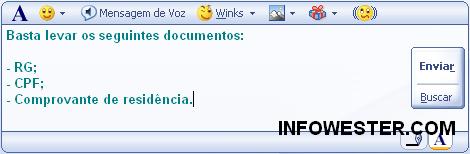
Durante uma conversa, você pode ter a necessidade de enviar uma mensagem e quebrar linhas. Por exemplo, suponha que você queira enviar a seguinte mensagem:
O jeito natural de fazer isso é pressionando a tecla Enter no final de cada linha. No entanto, ao pressionar Enter no MSN, a mensagem é enviada. Para evitar que isso ocorra, faça o seguinte: digite o texto de cada linha e ao final dela pressione ao mesmo tempo os botões Shift e Enter do seu teclado.

4 - Permita mensagens somente de quem estiver em sua lista
Se você quer que somente pessoas que estão em sua lista lhe enviem mensagens, vá em Ferramentas / Opções / Privacidade e marque o item Somente as pessoas da minha Lista de Permissões podem ver meu status e enviar mensagens para mim.
5 - Saiba quem te adicionou
Para ter certeza de quem te adicionou, vá em Ferramentas / Opções / Privacidade e clique no botão Exibir (ou Ver, de acordo com a versão de seu software). Aparecerá uma lista que mostra todas as pessoas que tem você em sua lista.
6 - Coloque imagens personalizadas como fundo
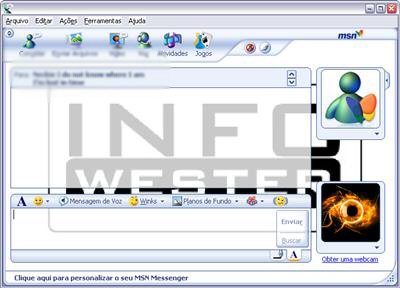
Você pode colocar a imagem que quiser como plano de fundo para suas conversas no MSN. Para isso, vá em Ferramentas / Meus Planos de Fundo e clique em Procurar. Procure a figura desejada na janela que surgir e clique em Abrir. Feito isso, a imagem selecionada vai ser listada. Marque-a e clique em Definir Padrão. Veja um exemplo com o logotipo do InfoWester:

7 - Cuidado com links e arquivos
Há vírus e spywares que usam o MSN Messenger para se espalhar. Por isso, tenha atenção ao seguinte:
- Se receber uma mensagem com um link de alguém que você não conhece, ignore;
- Se durante uma conversa seu contato enviar-lhe um mensagem com um link não esperado, não clique nele imediatamente. Antes, pergunte sobre o que se trata. Se a pessoa responder que não enviou link algum, é sinal de que algum vírus ou programa malicioso está usando o MSN dela;
- Ao receber arquivos, principalmente de pessoas pouco conhecidas, faça o MSN Messenger checá-los através de um antivírus. Para isso, vá em Ferramentas / Opções / Transferência de Arquivo e marque a caixa Verificar vírus nos arquivos usando:. Em Procurar, procure pelo executável de seu antivírus.
8 - Salve suas conversas
Teve uma conversa muito interessante ou importante e deseja guardá-la? Para isso não é necessário copiar todo o conteúdo do bate-papo e editá-lo em um processador de textos. Simplesmente faça o seguinte: na janela da conversa, vá em Arquivo e clique em Salvar. Se a conversa continuar, clique novamente em Salvar ao terminá-la. O MSN Messenger salvará a conversa em um arquivo no formato Rich Text Format (extensão .rtf), preservando inclusive a formatação.
9 - Use o MSN Messenger sem instalá-lo
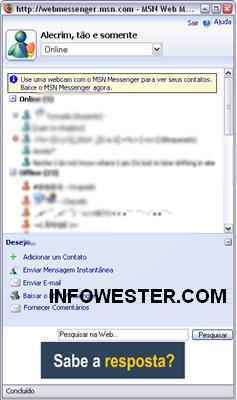
Se você estiver usando um computador que não tenha o MSN Messenger e não possa/queira instalá-lo, é possível usar a versão Web do programa. Nela, a conversa acontece em uma janela de seu navegador Web. Para usufruir desse serviço, simplesmente acesse a página webmessenger.msn.com e faça login. A figura abaixo mostra essa utilização no navegador Mozilla Firefox. Note que é necessário desativar bloqueadores de janelas pop-up para usar o MSN Web Messenger.

10 - Mande mensagens para vários contatos ao mesmo tempo
Quer avisar seus contatos de uma festa ou de um site legal que achou na internet? Em vez de enviar uma mensagem para cada contato, envie uma única mensagem para todos de uma vez. Para isso, vá em Ações e clique em Enviar Mensagem Instantânea. Na janela que abrir, pressione a tecla Ctrl e, sem soltar, clique uma vez com o botão esquerdo do mouse em cada contato a ser notificado. Para selecionar intervalos de contatos, faça o mesmo, porém com a tecla Shift do teclado.
Olá pessoal, tenho mais dicas de MSN para vocês! algumas eu até nem conhecia, todas bem legais e interessantes. Aproveitando o asunto em questão, queria pedir para vocês votarem no novo visual do blog e dar sua opinião, sugestão pois são de extrema importância para nós.
Envie mensagens com texto invertido
Você já pensou em enviar um texto invertido no seu MSN Messenger?
Isso é possível graças a um código muito simples.
Copie todo o código que está em negrito abaixo (incluindo os clochetes), depois você cola na janela de conversa do seu MSN e substitui a palavra TEXTO pelo texto que quiser. Você irá notar que tudo o que você irá digitar já irá ficar de trás para frente. Depois é só enviar.
[] OTXET
Use o MSN Messenger sem instalá-lo
Se você estiver usando um computador que não tenha o MSN Messenger e não possa ou queira instalá-lo, é possível usar a versão Web do programa.
Nela, a conversa acontece em uma janela de seu navegador Web.
Remover Guias laterais do MSN Live (publicidade)
É muito simples retiras as “Guias” ou “publicidades laterais” do seu WLM :
1. Abra seu MSN
2. Clique em FERRAMENTAS, depois selecione OPÇÕES
3. Na aba GUIAS marque a opção OCULTAR GUIAS
Pronto, as guias ou publicidades laterais do seu MSN irão desaparecer
Mande mensagens para vários contatos ao mesmo tempo
Com certeza, alguma vez, você já quis enviar uma mensagem para várias pessoas ao mesmo tempo da sua lista de contatos e não sabia como.
Esse procedimento é muito simples:
1. Abra seu MSN Messenger
2. Clique em Ações e depois em Enviar Mensagem Instantânea…![]()
3. Irá abrir uma janela com o nome de todos os contatos que estão online. Pressione a tecla Ctrl e clique com o mouse sobre cada contato que você quer enviar a mensagem.![]()
4. Clique em OK
5. Irá abrir a janela de conversa. Basta você escrever a mensagem e enviar.
Faça desaparecer a janela “MSN Hoje”
Você não quer mais que apareça a janela “MSN Hoje” toda vez que você entra no MSN Messenger?
É muito simples:
1. Com o seu MSN aberto, clique na opção Ferramentas > Opções![]()
2. Irá abrir uma janela de configuração, clique na opção Geral
3. Depois, desative a opção Exibir o MSN Hoje ao entrar no Messenger e clique em OK![]()
Emoticons não aparecem mais nas mensagens da janela de conversa.Muitos usuários começam a ter problemas com a exibição de emoticons devido a uma configuração no programa MSN Messenger.Veja como é simples corrigir esse problema:1. Abra seu MSN Messenger
2.Vá até a opção Ferramentas e clique em Opções
![]()
![]()
3. Na janela de opções, clique sobre a guia Mensagens
3. Agora deixe selecionado as opções Exibir Emoticons e Mostras emoticons personalizados![]()
4. Clique em Ok
Pronto, os emoticons voltarão a aparecer nas suas conversas.
Adicionando Imagem de fundo no MSN
1. Salve em seu computador a imagens que você quer adicionar como fundo da sua lista de contatos (a imagem deverá ser no formato .gif)
2. Renomeie o arquivo para lvback
3. Agora, coloque a imagem lvback dentro da pasta MSN Messenger. A pasta fica localizada em:
C:\Arquivos de programas\MSN Messenger
(na versão live 8.5 é outro direitorio)
4. Agora reinicie seu MSN
Apague o endereço de e-mail de um computador público
Muitos amantes da privacidade detestam que o endereço de e-mail utilizado para acessar o Messenger fique armazenado em um computador público, como os de cibercafés, Lan House. Para evitar isso, siga os seguintes passos (depois de encerrar a seção do Messenger):
1. Clique no botão Iniciar (do Windows) e em Executar;
2. Digite no campo de texto “control userpasswords2” (sem aspas);
3. Clique em OK. Vai aparecer a janela Contas de usuário;
4. Selecione a aba Avançado;
5. Clique em Gerenciar Senhas e selecione o endereço que você deseja remover do computador;
6. Aperte o botão Remover e feche as janelas;
Pronto, seu email não será mostrado para outro usuário que abrir o MSN Messenger.
Messenger Discovery Live é um add-on para o mensageiro instantâneo Windows Live Messenger — assim como o Messenger Plus! — mas com características únicas e exclusivas.
Ele é pequeno e se aloja na barra do sistema (ao lado do relógio do Windows) permitindo que o usuário acesse-o rapidamente e execute diversas funcionalidades diferentes do famoso Plus! É possível trabalhar com comandos de linha e muitas das suas características podem ser utilizadas através de comandos na própria janela de conversa.
Não possui spywares, adwares ou programas maliciosos e você pode utilizá-lo junto ao Messenger Plus!
Comando imitate
Esta característica é peculiarmente a que mais chama atenção entre os usuários deste software, pois através de um único comando, você poderá enviar mensagens como se fosse a pessoa que está do outro lado da conversa. Isso mesmo! Desta forma será possível enganar seus amigos, fingindo que foram eles que mandaram a mensagem.
Outras ferramentas:
Tire fotos (screenshots) de vídeos oriundos de webcams com rapidez, crie teclas de atalho, tenha um histórico de nicks, aplique comandos avançados e muito mais.
Messenger Discovery Live pode parecer simples e pequeno, mas possui um poder imenso para você deixar seu mensageiro muito mais completo! Não deixe de conferir.
Obs: Ele tem muito mais funções do que essas citadas, são mais de 150 funções…